Funciones de captura, anotación y grabación de pantalla
Seis cosas que GrabCanvas hace bien: capturar (incluidas páginas con desplazamiento), anotar, grabar, copiar texto de la pantalla, convertir capturas en guías paso a paso y compartir. Todo está en la prueba gratuita, y todo es tuyo por 29 USD.
Captura cualquier región, ventana, pantalla completa o página con desplazamiento
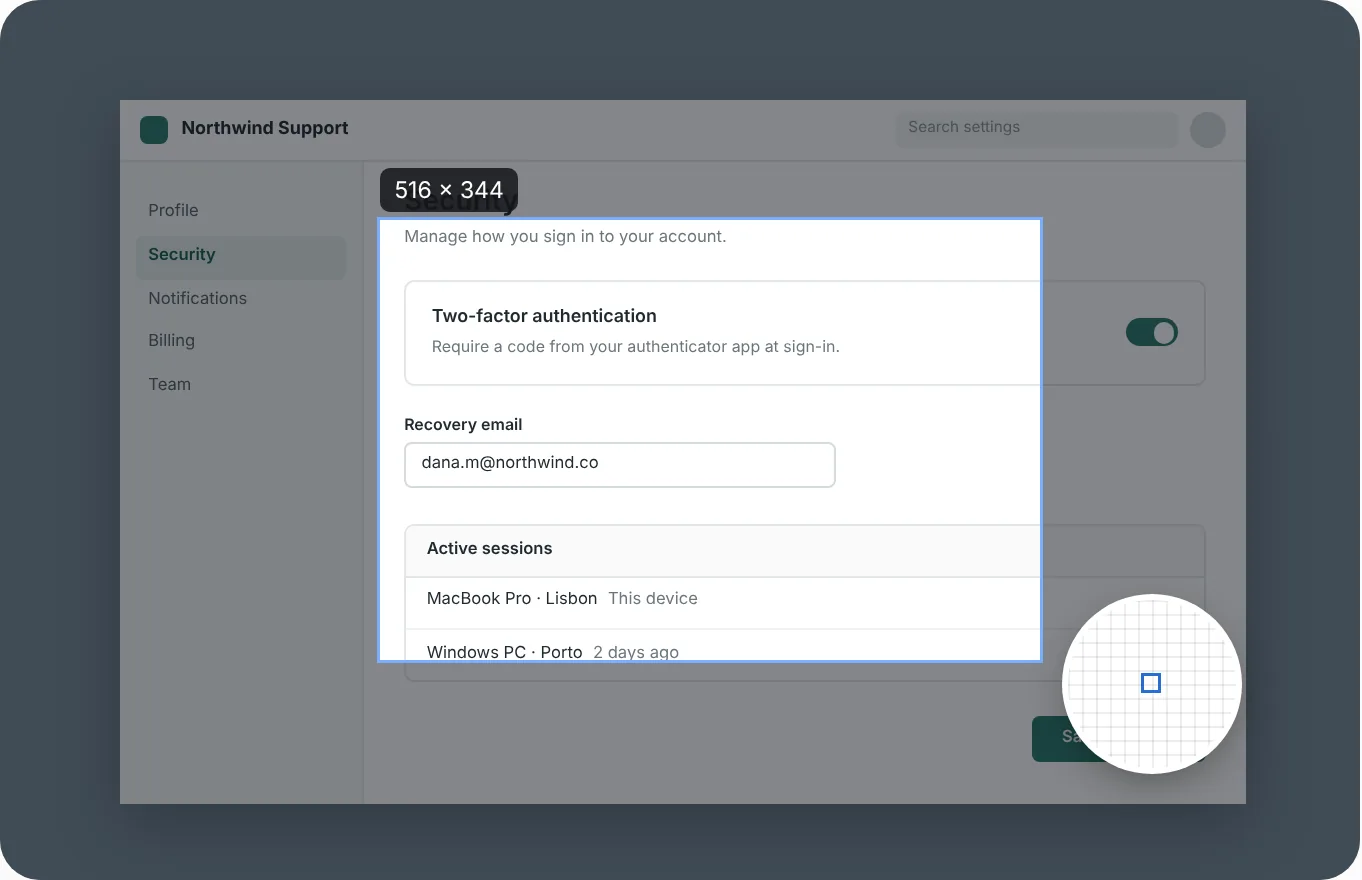
Pulsa el atajo y arrastra. Una lupa sigue al cursor para que ajustes el borde al píxel exacto, y el indicador de tamaño te dice qué estás capturando. Pasa el ratón por una ventana y la selección se ajusta a su marco, con sombra o sin ella.
La captura con desplazamiento toma una página que continúa más allá del borde de la pantalla y la une en una sola imagen alta: una web larga, un panel de ajustes, un hilo de chat, una hoja de cálculo. La captura con retardo te da unos segundos para abrir un menú, un tooltip o un desplegable que desaparece en cuanto pulsas una tecla. Los ajustes guardados recuerdan una región y un destino para que una captura recurrente sea una sola pulsación.
Todas las capturas van a la biblioteca, así que la que hiciste hace una hora sigue ahí para editarla o compartirla.
Anota con flechas, llamadas, pasos numerados y desenfoque
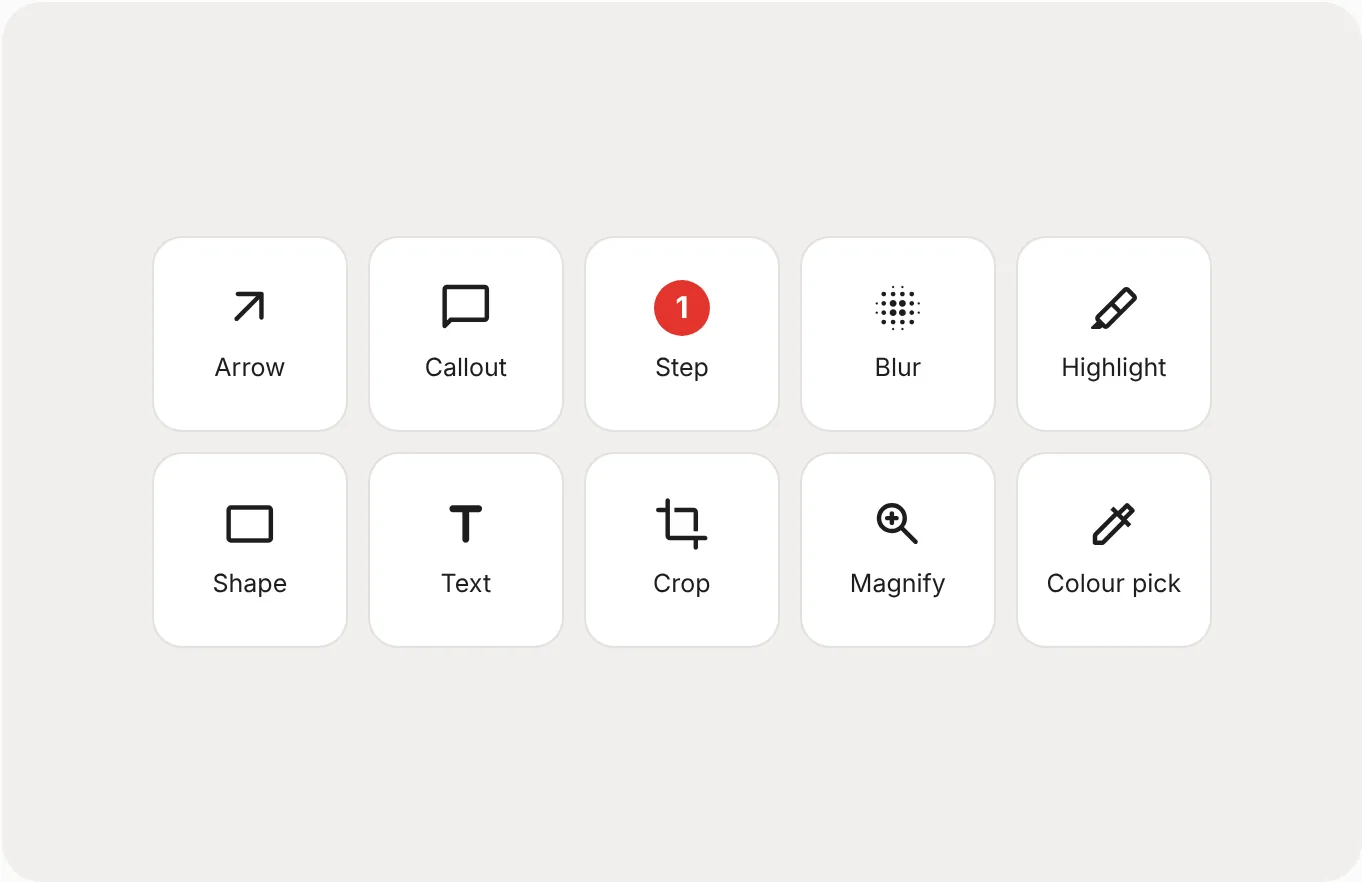
El editor se abre en cuanto termina la captura. Las flechas y las llamadas señalan lo importante. Los pasos numerados cuentan solos al hacer clic y se renumeran cuando arrastras uno antes o después. El resaltado atrae la vista sin tapar lo que hay debajo. Formas, texto y una lupa insertada cubren el resto.
El desenfoque hace el trabajo de privacidad por ti: encuentra las direcciones de correo en la captura y ofrece desenfocarlas con un clic, y puedes arrastrar para desenfocar cualquier otra cosa, como nombres, números de cuenta o caras. Recorta la captura y usa el selector de color para leer cualquier píxel.
Los estilos que usas a menudo se quedan a un clic. Define un color, un grosor y una fuente una vez y cada flecha o llamada posterior los usa, para que las capturas de toda una guía parezcan de la misma familia. Deshacer llega hasta la captura original.
Graba tu pantalla en MP4 o GIF
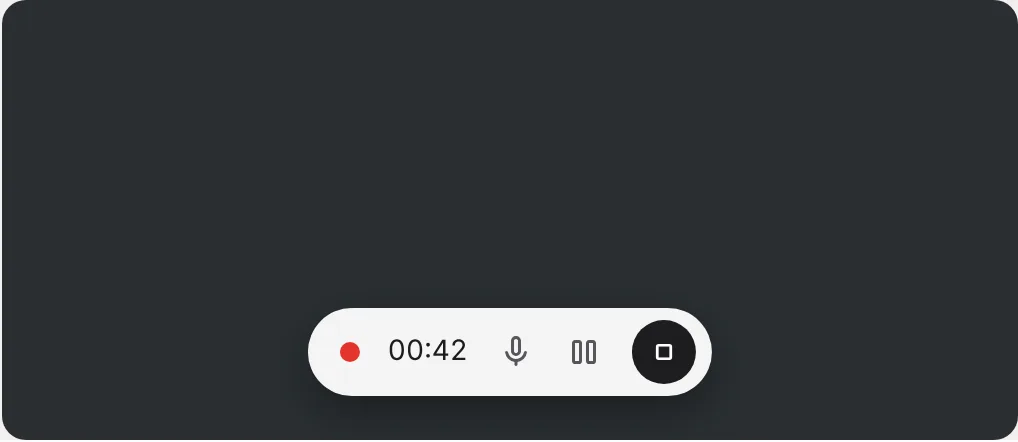
Cuando una imagen fija no lo explica, grábalo. Elige una región, una ventana o la pantalla completa. Graba el micrófono, el audio del sistema, ambos o ninguno. Pausa y reanuda sin empezar de cero.
Al parar, recorta el principio y el final y exporta un MP4 para un ticket o un GIF para un mensaje de chat o un README. Una grabación corta de un error, un ajuste o un flujo de trabajo suele ser más clara que tres párrafos de texto, y se hace en menos tiempo.
Grabación en Windows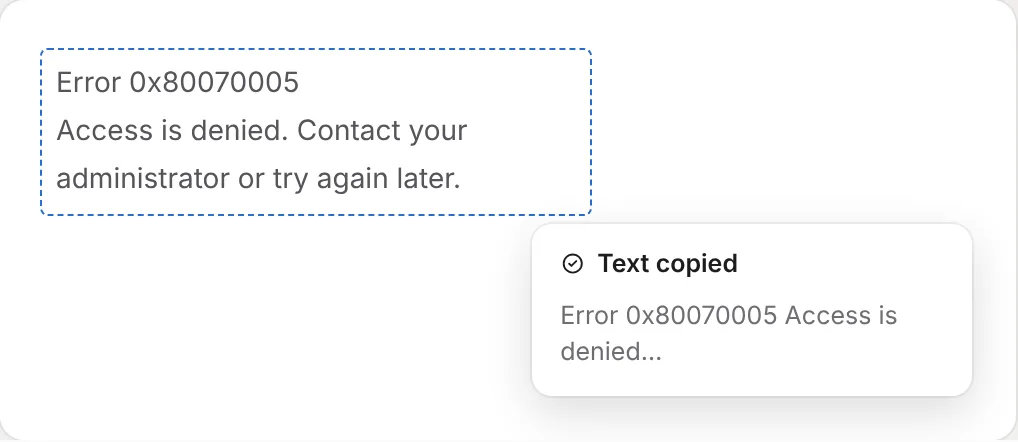
Copia texto que no se puede seleccionar
Arrastra sobre un diálogo de error, una captura que te han enviado, una diapositiva en una videollamada, una imagen o un vídeo en pausa, y el texto queda en el portapapeles. Pégalo en una búsqueda, un ticket o un terminal.
El reconocimiento se ejecuta en tu ordenador, así que funciona sin conexión y no se sube nada. Maneja códigos de error, rutas de archivo y URL, justo lo que más a menudo necesitas copiar y no puedes. Se conservan los saltos de línea, así que un stack trace pegado sigue leyéndose como tal.
Pruébalo en la versión gratuitaConvierte capturas en guías paso a paso
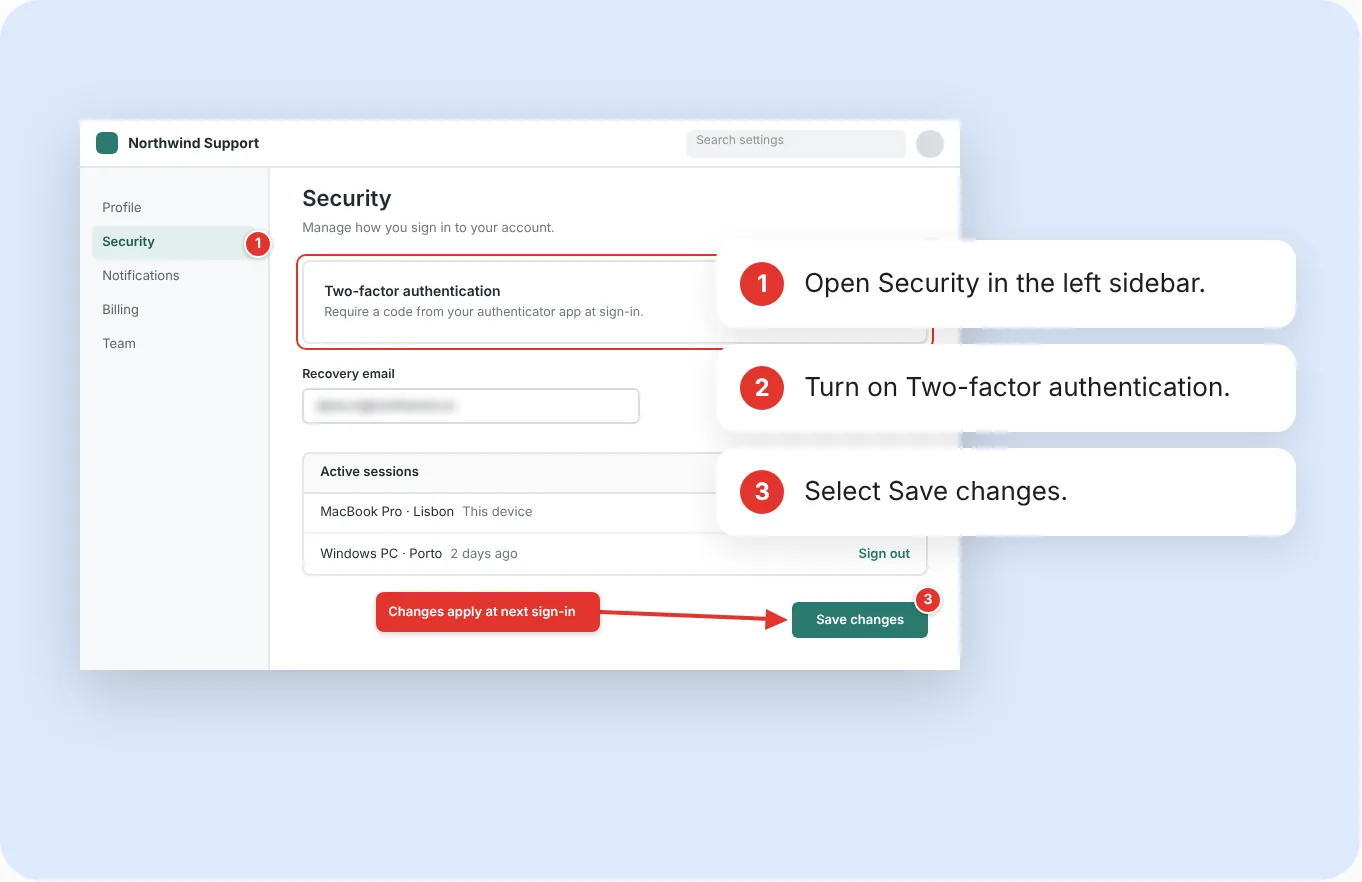
Esta es la función que distingue a GrabCanvas de una herramienta de capturas normal. Cada marcador de paso numerado que colocas sobre una captura recibe una línea de texto en una lista de pasos junto a la imagen. Escribe la instrucción, reordena los pasos y los números de la imagen siguen el orden.
Cuando termines, exporta la imagen y los pasos juntos como archivo Markdown, documento Word, fragmento HTML o PDF. Pega el Markdown en una wiki, un README o un artículo de Zendesk; entrega el Word a quien lo necesite en un documento; envía el PDF a un cliente. La imagen se guarda al lado con los marcadores incrustados, así que la guía se lee bien allá donde acabe.
Los agentes de soporte lo usan para responder a un ticket con un tutorial de tres pasos en vez de un muro de texto. Quienes escriben documentación lo usan para producir capturas coherentes en todo un centro de ayuda. Los equipos de TI lo usan para escribir la guía de incorporación una vez y mantenerla al día.
Comparte al portapapeles, a un archivo, a la nube o a un chat
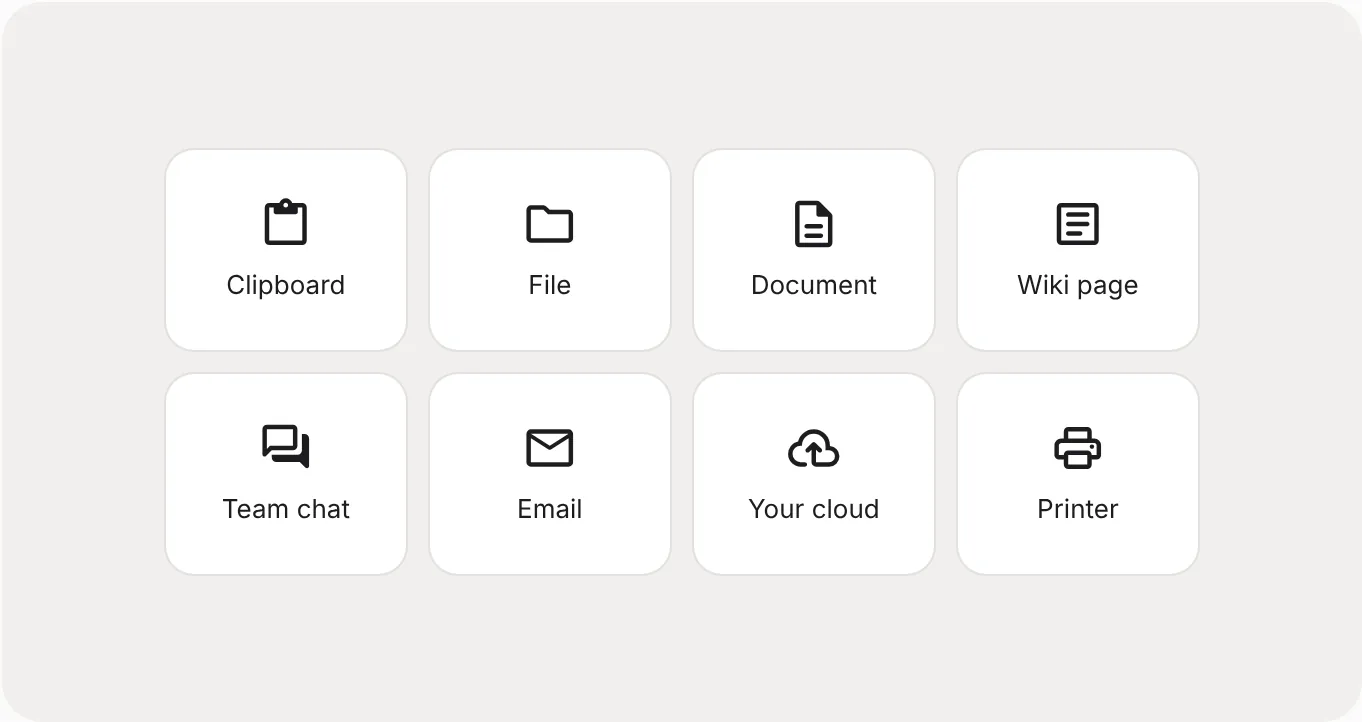
Copia la captura terminada al portapapeles y pégala donde quieras, o guárdala como PNG, JPG, WebP, PDF o GIF a 1× o 2× para documentación en pantallas Retina y HiDPI. Arrastra la captura desde el editor a un documento, un correo o una ventana de chat.
Si usas almacenamiento en la nube, apunta GrabCanvas a la carpeta que sincroniza tu proveedor (Dropbox, Google Drive, OneDrive, iCloud Drive o un bucket S3 montado en tu equipo) y comparte el enlace que te da tu proveedor. GrabCanvas no tiene servicio de subida propio, así que no hay cuenta, ni enlaces que caducan, ni un tercero guardando tus capturas.
Las capturas se quedan en tu ordenador salvo que elijas un destino que salga de él. Esa es toda la política de privacidad, y también la razón por la que no hay nada que pagar cada mes.
Atajos de teclado predeterminados
Todos los atajos se pueden cambiar en Preferencias. En macOS, usa ⌘ en lugar de Ctrl.
| Acción | Windows / Linux | macOS |
|---|---|---|
| Capturar una región | Ctrl Mayús 1 | ⌘ ⇧ 1 |
| Capturar una ventana | Ctrl Mayús 2 | ⌘ ⇧ 2 |
| Capturar la pantalla completa | Ctrl Mayús 3 | ⌘ ⇧ 3 |
| Captura con desplazamiento | Ctrl Mayús 4 | ⌘ ⇧ 4 |
| Grabar la pantalla | Ctrl Mayús 5 | ⌘ ⇧ 5 |
| Copiar texto de la pantalla | Ctrl Mayús 6 | ⌘ ⇧ 6 |
| Repetir la última captura | Ctrl Mayús R | ⌘ ⇧ R |
| Abrir la biblioteca | Ctrl Mayús L | ⌘ ⇧ L |
| Cancelar una captura | Esc | Esc |
Requisitos del sistema
Preguntas sobre las funciones
¿La captura con desplazamiento funciona en cualquier aplicación?
Funciona en navegadores y en la mayoría de aplicaciones de escritorio con una ventana desplazable. GrabCanvas desplaza la ventana por ti y une los fotogramas en una sola imagen. Algunas aplicaciones dibujan su propio desplazamiento (ciertas apps Electron y juegos) y pueden necesitar el modo manual, en el que tú te desplazas y GrabCanvas captura sobre la marcha.
¿GrabCanvas graba el audio del sistema y el micrófono?
Sí. Graba el micrófono, el audio del sistema, ambos o ninguno, y recorta el resultado antes de exportar a MP4 o GIF. En macOS, la captura del audio del sistema usa el permiso de Grabación de pantalla que concedes en el primer arranque.
¿Copiar texto de la pantalla funciona sin conexión?
Sí. El reconocimiento de texto se ejecuta en tu ordenador y no se envía nada a ningún servidor. Funciona con diálogos de error, imágenes, PDF mostrados en pantalla y vídeo en pausa.
¿A qué formatos se pueden exportar las guías?
Markdown, Word (.docx), HTML y PDF. La imagen anotada y los pasos numerados se exportan juntos, y la imagen se guarda además como PNG con los marcadores dibujados.
¿Puedo seguir editando mis anotaciones?
Sí. Las capturas de la biblioteca conservan cada anotación como capa independiente, así que puedes reabrir una captura el mes que viene, mover un marcador de paso y exportar de nuevo.
Prueba todas las funciones gratis
Desbloquéalo por 29 USD cuando estés listo, o pide una de las 100 licencias gratuitas de lanzamiento. Windows, macOS y Linux.