La app de capturas para Mac para quienes explican cosas
Mayús-Comando-5 captura bien. GrabCanvas es bueno en lo que viene después: captura con desplazamiento, flechas y pasos numerados, desenfoque que encuentra las direcciones de correo por ti, un MP4 o GIF rápido, copiar texto de cualquier pantalla, y una guía paso a paso terminada exportada con la imagen. Versión Universal, 29 USD una vez.
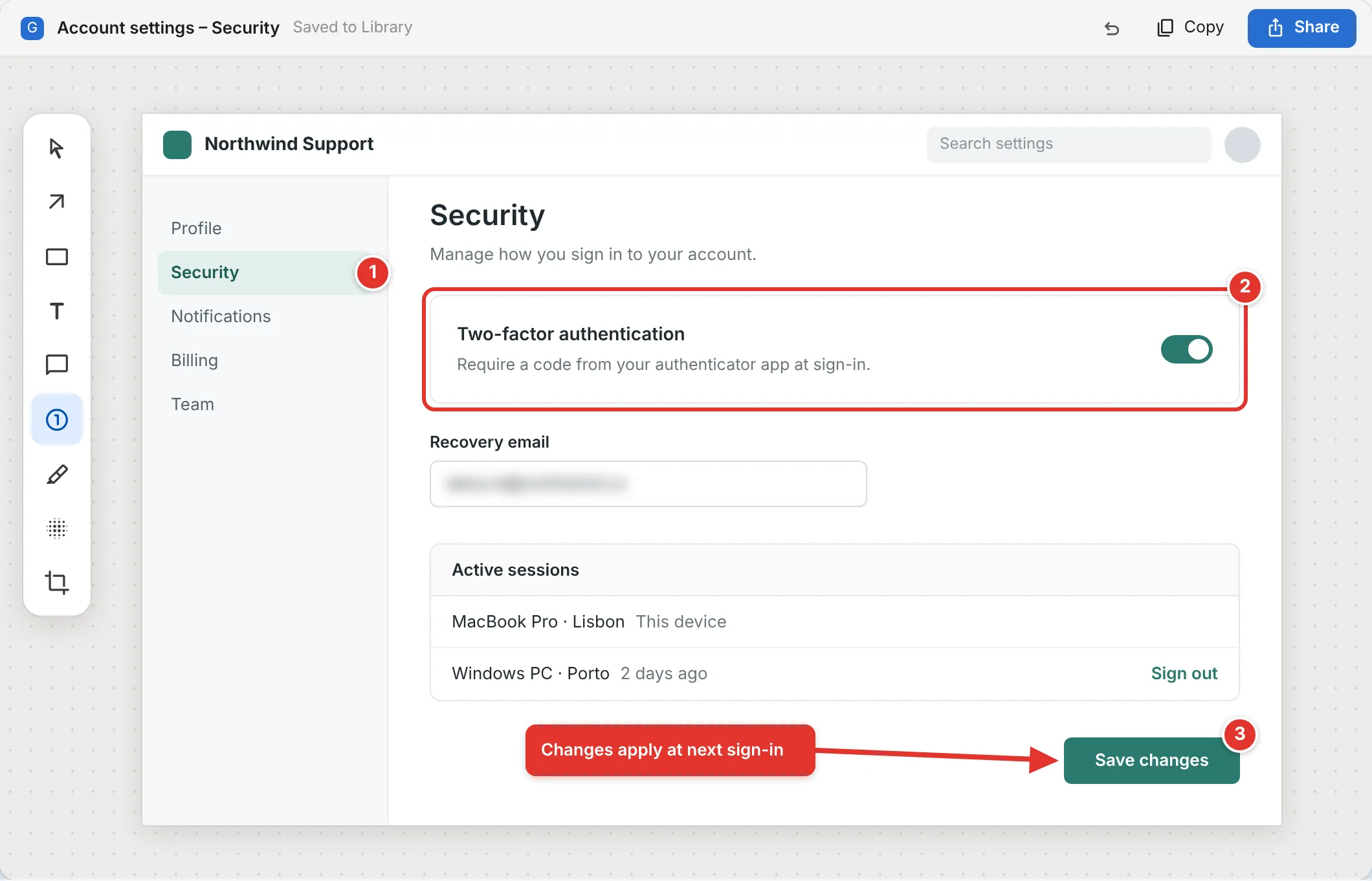
Lo que te da el Mac, y lo que no
macOS tiene la mejor herramienta de capturas integrada de cualquier escritorio: Mayús-Comando-5 captura una región, ventana o pantalla, graba vídeo y ofrece Marcación. No se desplaza, sus anotaciones son básicas y no tiene OCR propio (Texto en vivo ayuda en Vista Previa). CleanShot X arregla casi todo eso con mucho gusto, solo para Mac.
| Función | GrabCanvas | Captura de macOS (⇧⌘5) | CleanShot X | Shottr |
|---|---|---|---|---|
| Precio | 29 USD una vez | Gratis (integrada) | 29 USD + 19 USD/año por actualizaciones | Gratis / 8 USD pro |
| Captura con desplazamiento | Sí | No | Sí | Sí |
| Pasos numerados que generan una guía escrita | Sí | No | Solo números | Solo números |
| Detectar y desenfocar correos automáticamente | Sí | No | Manual | Manual |
| Grabación de pantalla a MP4 y GIF | Sí, con recorte | Solo MOV | Sí | No |
| Copiar texto de la pantalla (OCR) | Sí, en el dispositivo | Con Texto en vivo en Vista Previa | Sí | Sí |
| Exportar guía a Markdown, Word, HTML, PDF | Sí | No | No | No |
| Servicio de subida a la nube | Tu propia carpeta en la nube | No | CleanShot Cloud (planes de pago) | No |
| También en Windows y Linux | Sí, misma licencia | No | No | No |
CleanShot X sigue siendo la mejor herramienta solo para Mac si nunca tocas otro sistema; mira la comparativa completa con CleanShot X. Datos según la documentación de cada fabricante en octubre de 2026.
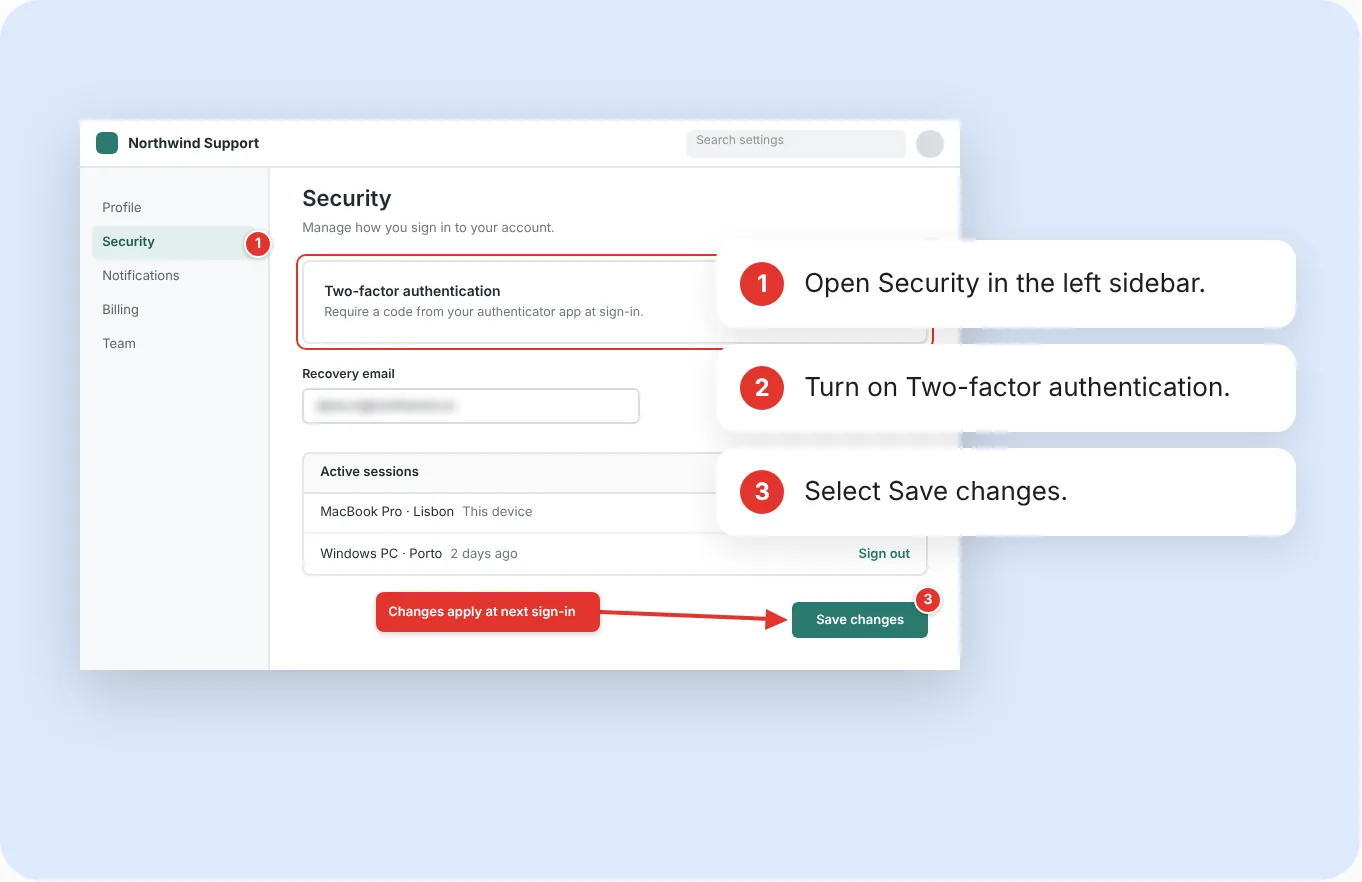
Coloca los marcadores de paso y recibe el texto
Haz clic para soltar marcadores numerados sobre una captura y GrabCanvas construye la lista de pasos a su lado. Escribe la instrucción de cada paso, arrastra para reordenar, y los números de la imagen siguen el orden. Exporta como Markdown para Notion o un README, como Word para quien lo quiera en documento, o como PDF para un cliente. La imagen va con la guía, con los marcadores incrustados.
Es la diferencia entre una captura y una respuesta.
Se comporta como debe comportarse una app de Mac
Preguntas sobre el Mac
¿Por qué GrabCanvas necesita el permiso de Grabación de pantalla?
macOS exige que cualquier app que lea la pantalla, incluso para una imagen fija, tenga concedido el permiso de Grabación de pantalla en Ajustes del Sistema → Privacidad y seguridad. GrabCanvas lo pide una vez en el primer arranque y abre ese panel por ti. El permiso de Micrófono solo se pide si grabas con narración.
¿GrabCanvas es nativo en Apple silicon?
Sí. La única versión Universal contiene código nativo para Macs con chip M e Intel.
¿Sustituye a Mayús-Comando-5?
Puede. Asigna la captura de región de GrabCanvas a ⇧⌘4 y la pantalla completa a ⇧⌘3 en Preferencias y macOS cede esas teclas. O conserva ambas y usa GrabCanvas solo para las capturas que necesitas anotar.
Pruébalo en tu Mac
Todas las funciones en la prueba gratuita. 29 USD una vez cuando lo tengas claro, o pide una licencia de lanzamiento gratis.